使い方ガイド
スクリーンショット結合ツール
このツールでできること
分割して撮った複数のスクリーンショットを、1枚のつながった画像にまとめるツールです。 問い合わせ対応でエラー画面を共有するとき、操作手順書を作るとき、長いページをスクロールしながら撮った画像をまとめたいときなどに使えます。
画像はサーバーに一切送信されません。 アップロードから結合、保存まですべてお使いのブラウザの中だけで処理されます。インストール・登録も不要です。
画面の見かた
開いた直後はこのような画面です。上に操作パネル、その下に画像リストと結合結果のプレビューが表示されます。
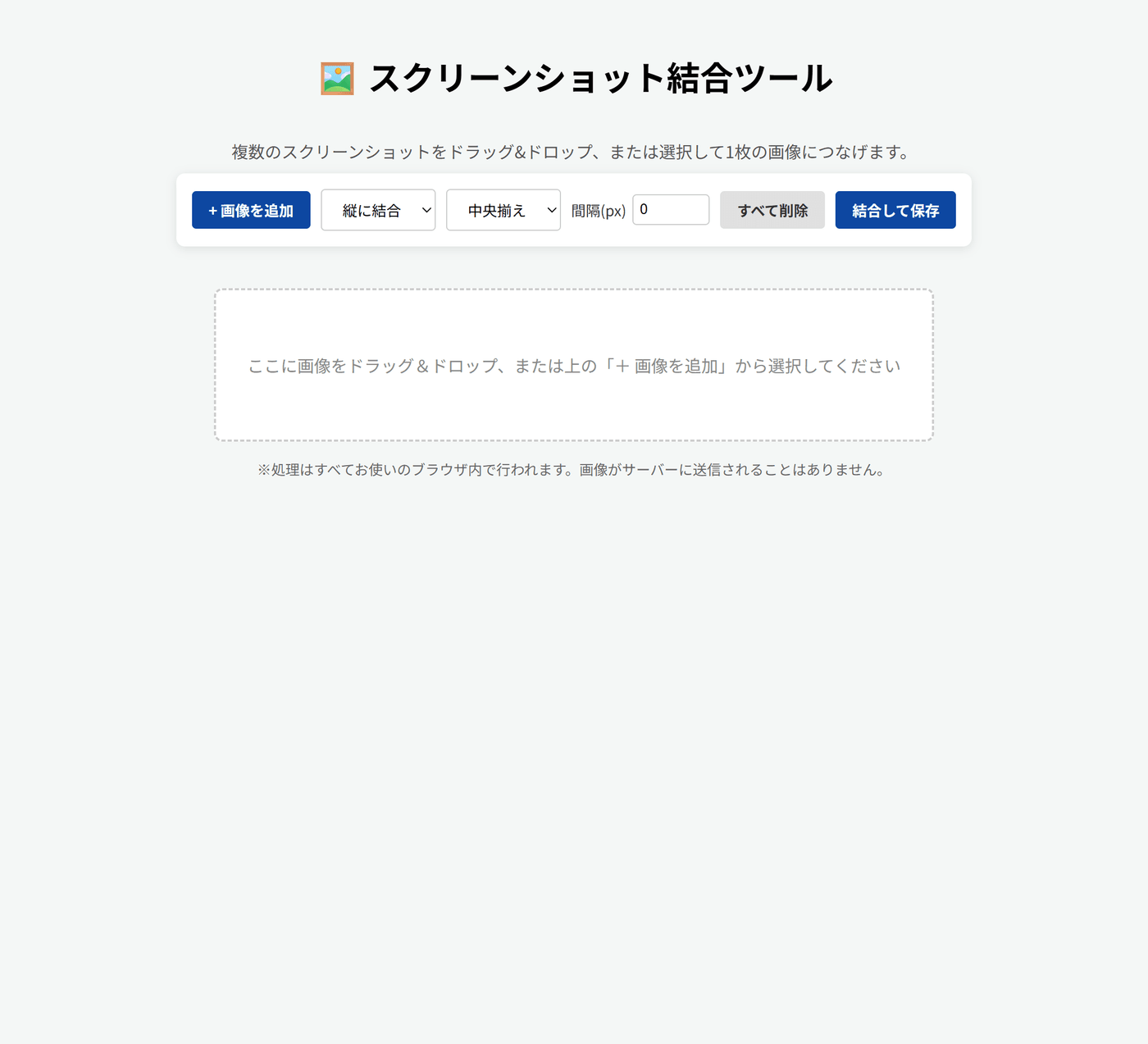
- + 画像を追加:結合したい画像を選びます(複数選択可)。下の枠に直接ドラッグ&ドロップしても追加できます。
- 縦に結合/横に結合:画像を上下に並べるか、左右に並べるかを選びます。
- 揃え方:幅(または高さ)が異なる画像を、どちらに寄せて並べるかを選びます。
- 間隔(px):画像と画像の間に空けるすき間の大きさです。0でぴったりくっつきます。
- すべて削除:追加した画像をすべて取り消します。
- 結合して保存:結合した画像をPNGファイルとしてダウンロードします。
使い方
- 「+ 画像を追加」から結合したい画像をまとめて選びます(順番はあとから変更できます)。
- 画像を追加すると、一覧に並んで表示され、下のプレビューに結合結果がリアルタイムで反映されます。
- 「縦に結合/横に結合」「揃え方」「間隔」を必要に応じて調整します。
- 結果に問題なければ「結合して保存」でPNG画像として保存します。
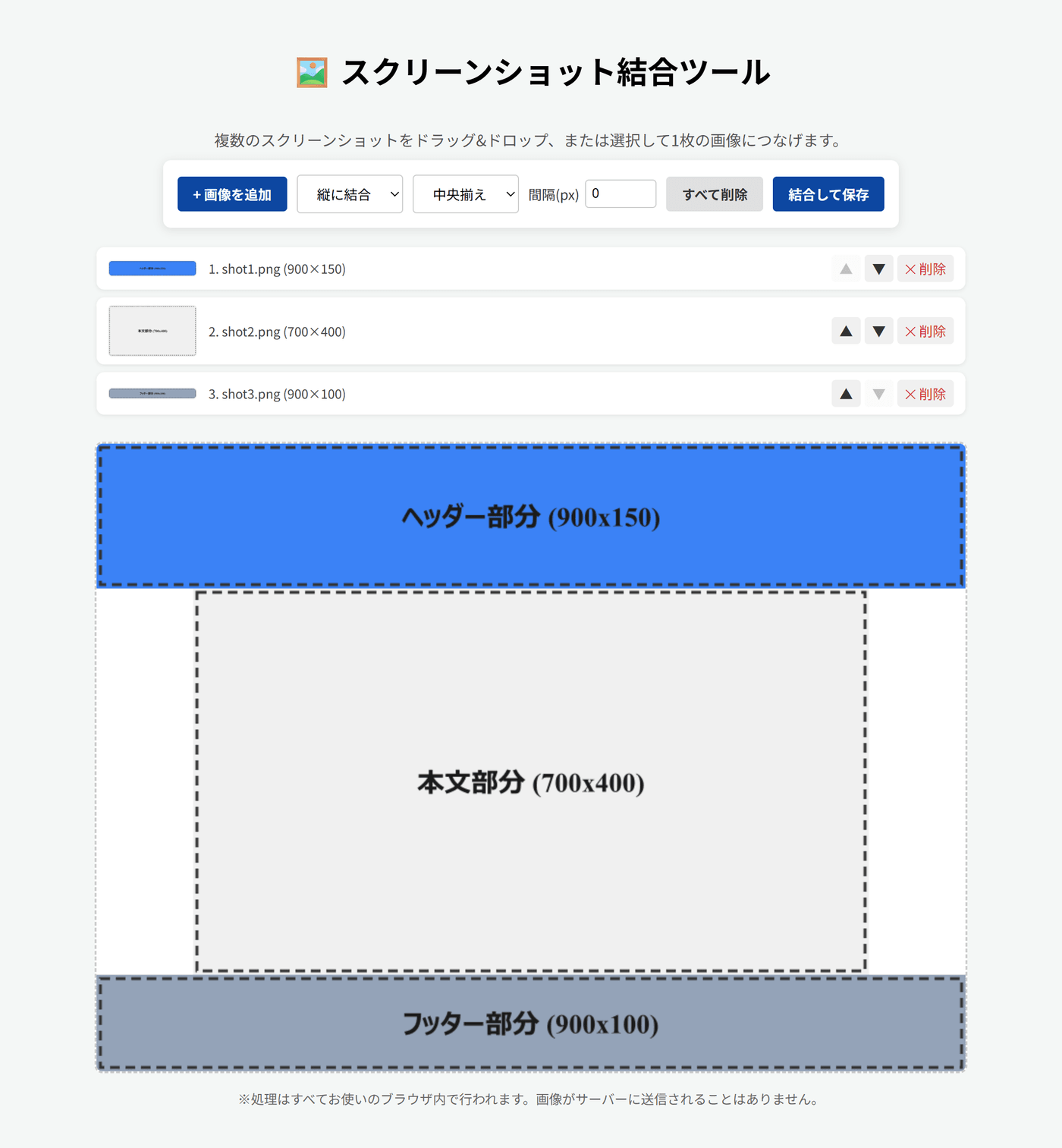
📤 実際の結合結果はこうなります
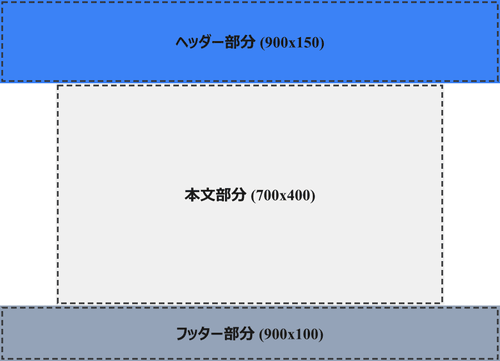
並び順を変える・削除する
画像一覧の各行にあるボタンで、追加した画像を調整できます。
- ▲/▼:その画像を1つ前・後ろへ移動します。
- ✕ 削除:その画像だけを一覧から取り除きます。
操作するたびに、下のプレビューが自動で更新されます。
横に結合する
「横に結合」を選ぶと、画像が左から右へ順番に並びます。揃え方の選択肢も「上揃え/中央揃え/下揃え」に切り替わります。
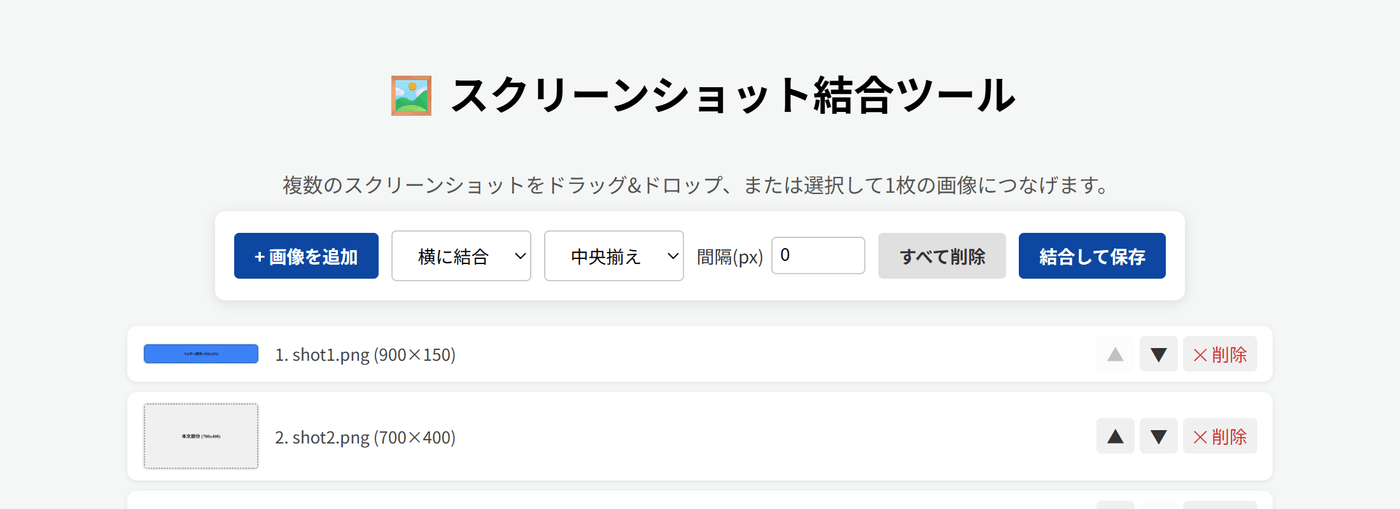
📤 横結合の実際の結果

比較画像を並べて見せたいときや、複数の操作ステップを1枚の横長画像にまとめたいときに便利です。
こんな場面で便利です
- スクロールしながら撮った複数の画面キャプチャを、1枚の長い画像にまとめたいとき
- 問い合わせ・サポート対応で、手順ごとのスクリーンショットを1枚にまとめて送りたいとき
- Before/Afterのように、2枚の画像を横に並べて比較したいとき
- 操作マニュアルや資料に、複数の画面キャプチャを1枚にまとめて貼り付けたいとき
機密情報が写り込んだ画像を結合する場合は、先に 機密情報マスキングツール で該当箇所を隠してから結合すると安心です。