使い方ガイド
機密情報マスキングツール
このツールでできること
スクリーンショットや書類の画像に写り込んだ、名前・電話番号・カード番号・住所などの機密情報を、 ドラッグするだけで隠せるツールです。
SNSに投稿する画面キャプチャ、問い合わせ対応で共有する画面、社外に渡す書類のスキャンなど、 「この部分だけ見せたくない」というときにサッと使えます。
画像はサーバーに一切送信されません。 アップロードから加工、保存まですべてお使いのブラウザの中だけで処理されるので、 機密情報を含む画像を扱う用途でも安心して使えます。インストール・登録も不要です。
画面の見かた
開いた直後はこのような画面です。上の操作パネルと、画像を読み込む枠だけのシンプルな構成です。
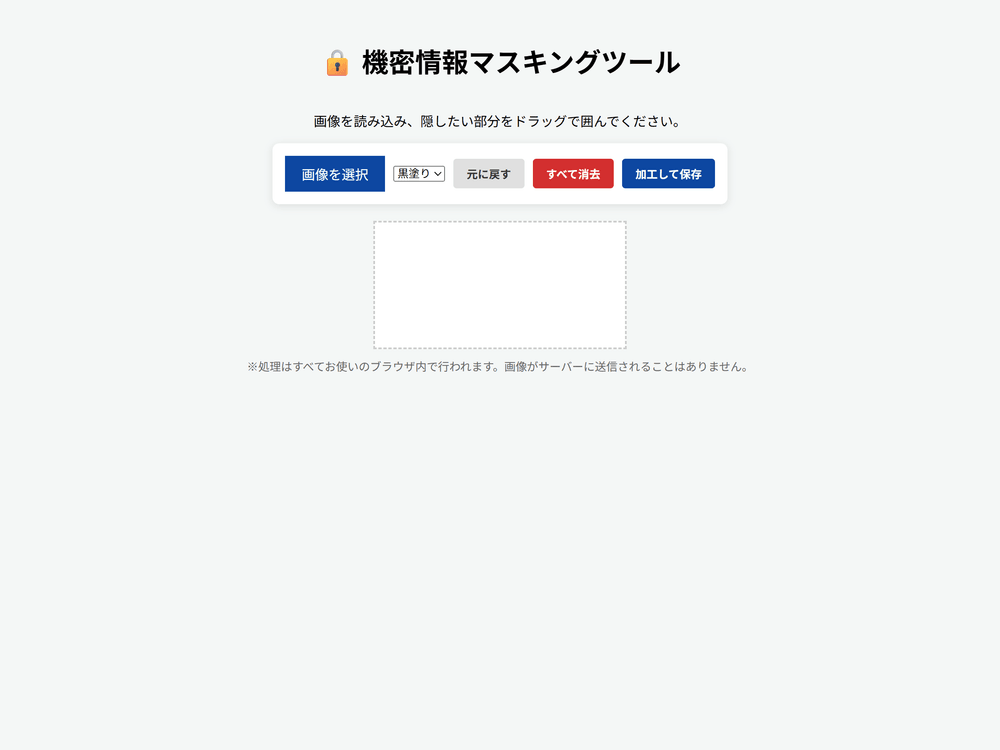
- 画像を選択:マスキングしたい画像ファイルを読み込みます。
- 黒塗り / ぼかし:隠し方の種類を切り替えます。
- 元に戻す:直前の1回分のマスキングを取り消します。
- すべて消去:すべてのマスキングを取り消し、元の画像に戻します。
- 加工して保存:加工した状態の画像をPNGとしてダウンロードします。
使い方
- 「画像を選択」から、マスキングしたい画像を読み込みます。
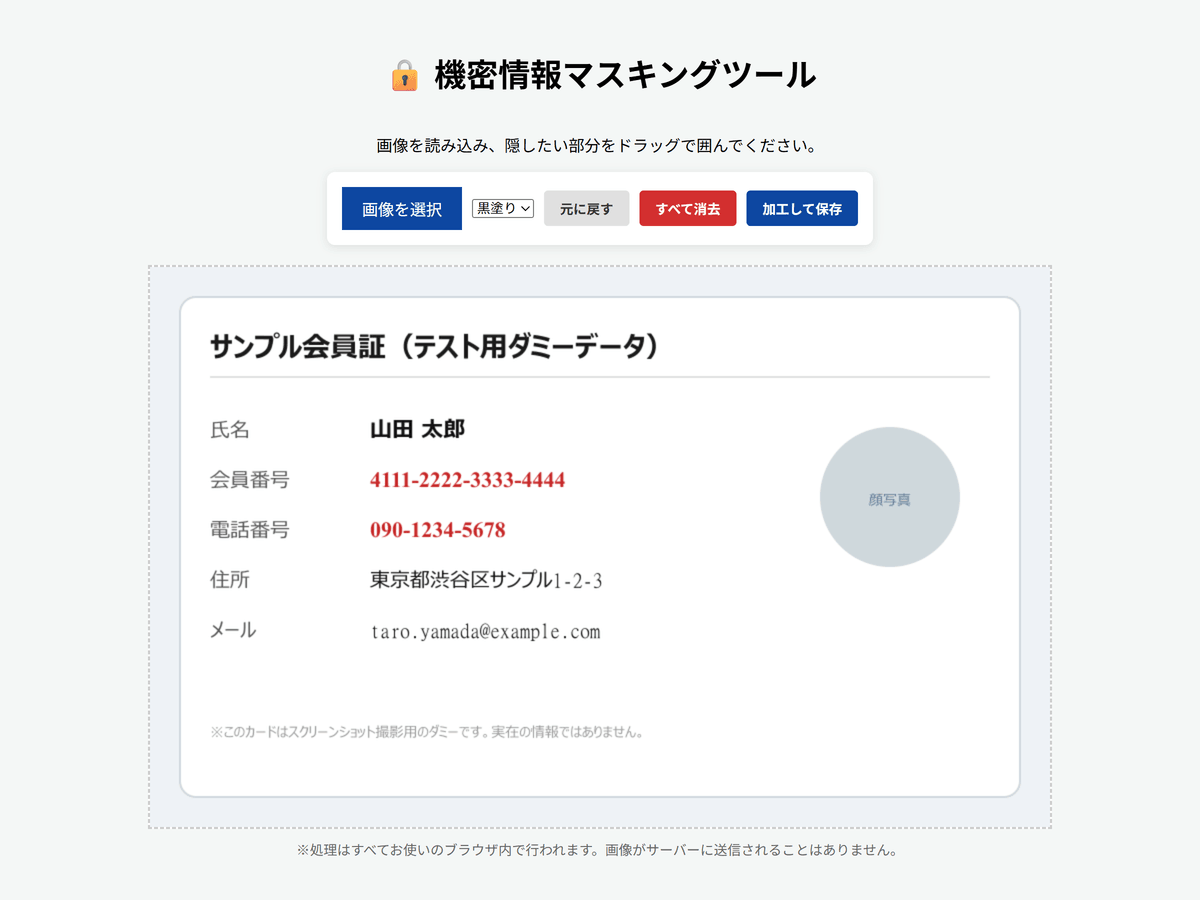
- 隠し方(黒塗り または ぼかし)を選びます。
- 隠したい部分を、そのままドラッグして囲みます。マウスを離すとその範囲が加工されます。
- 隠しすぎた・位置がずれたときは「元に戻す」で1回分だけ取り消せます。 最初からやり直したいときは「すべて消去」を使ってください。
- 隠し終わったら「加工して保存」で画像として保存します。
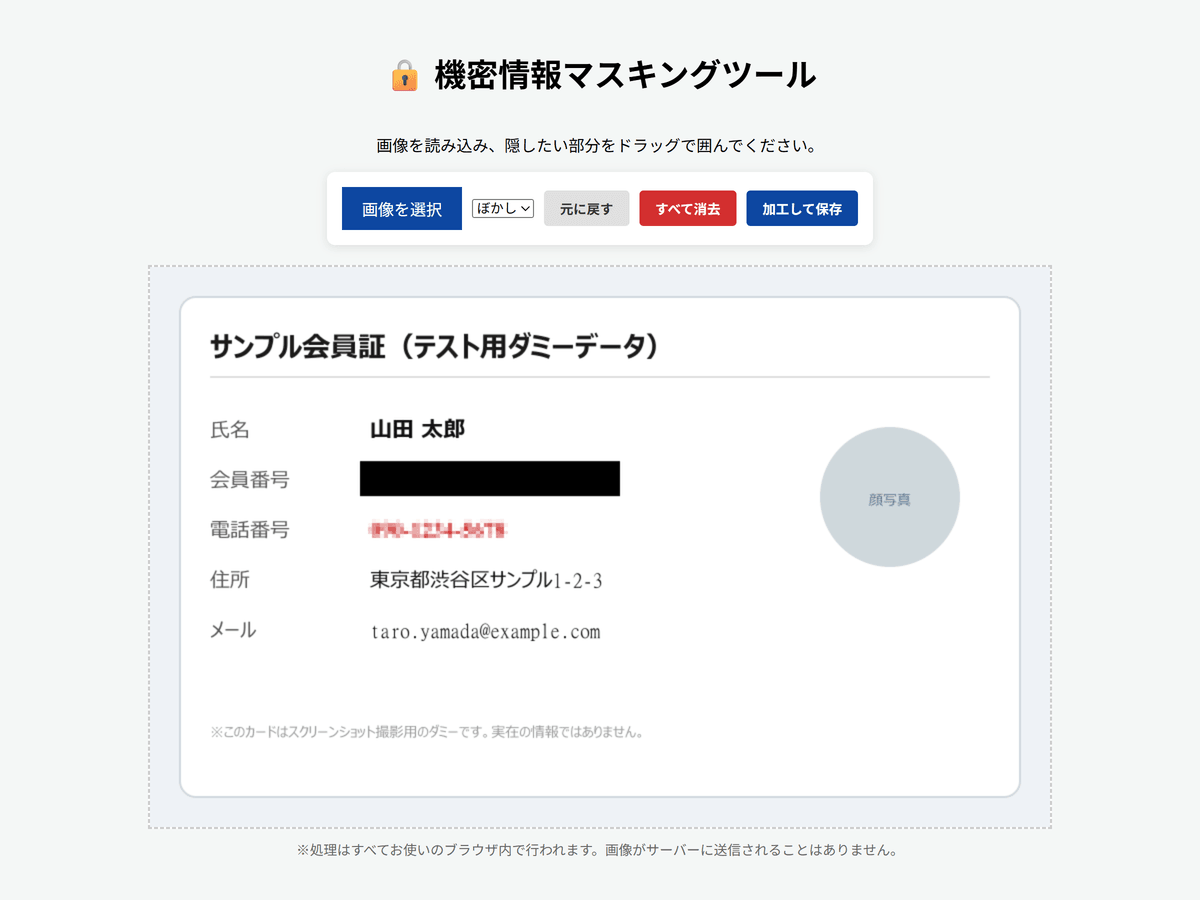
黒塗りとぼかし、どちらを使うべき?
- 黒塗り:完全に塗りつぶすので、確実に見えなくしたいときに。カード番号・電話番号など数字を隠すなら基本はこちらがおすすめです。
- ぼかし(モザイク):元の画像の雰囲気を残しつつ、内容だけ判読できないようにします。 顔写真など「そこに何かがあることは分かってよいが、詳細は見せたくない」ものに向いています。
ぼかしは範囲を細かいブロックに分解して読み取れなくする方式(モザイク)です。 うっすら文字が透けて見えるような弱いぼかしにはならないよう作られていますが、 本当に見られたくない情報(パスワードや口座番号など)は、念のため黒塗りを使うことをおすすめします。
操作パネル早見表

| ボタン | できること |
|---|---|
| 画像を選択 | パソコン・スマホ内の画像を読み込みます。 |
| 黒塗り / ぼかし | 次にドラッグしたときの隠し方を選びます。作業の途中で切り替えてもOKです。 |
| 元に戻す | 直前のマスキング1回分だけを取り消します。 |
| すべて消去 | 確認ダイアログのあと、読み込んだ直後の状態まで一気に戻します。 |
| 加工して保存 | 今の状態の画像をPNGファイルとしてダウンロードします。 |
こんな場面で便利です
- SNSやブログに載せる操作画面のスクリーンショットから、アカウント情報や個人名を隠したいとき
- 問い合わせ・サポート対応で、エラー画面などを共有する前に不要な情報を隠したいとき
- 社外に共有する資料の画像から、社内限定の数値や名前を隠したいとき
- 身分証や会員証の画像から、番号だけを隠して一部の情報だけを見せたいとき